Ordem de Serviço
Aqui você encontra todas as funcionalidades do módulo de Ordens de Serviços
Criar
Para criar uma nova Ordem de Serviço, siga os passos abaixo:
1º Passo: Acesse o menu lateral Ordem de Serviços
2º Passo: Clique em "Criar novo" para abrir o formulário de criação de Ordens de Serviços.
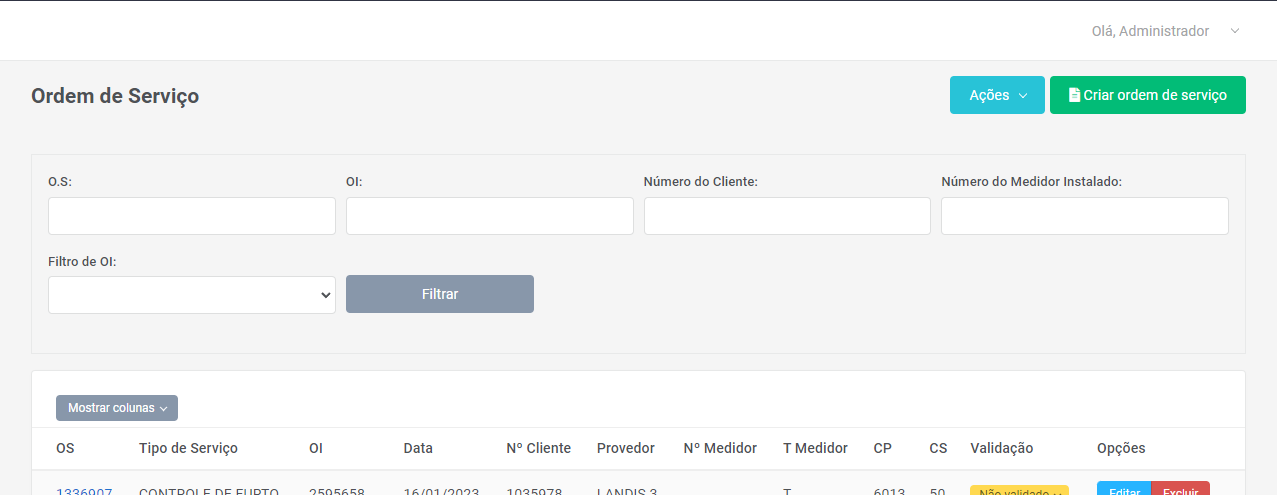
No formulário de criação, você encontrará diversos campos a serem preenchidos, como:
- Status
- OI
- OT
- Tipo de Medidor
- Provedor
- Tipo de Serviço (é possível criar um novo tipo de serviço)
- Número do Medidor
- CP -CS
- POS, entre outros.
Editar
Para editar uma Ordem de Serviço, você pode acessá-la a partir da visualização de uma rota ou buscando diretamente na página de visualização das Ordens de Serviço.
Editando O.S de uma rota
Para editar uma O.S através da visualização da rota, clique na placa do veículo na coluna "Veículo" na tabela de rotas.
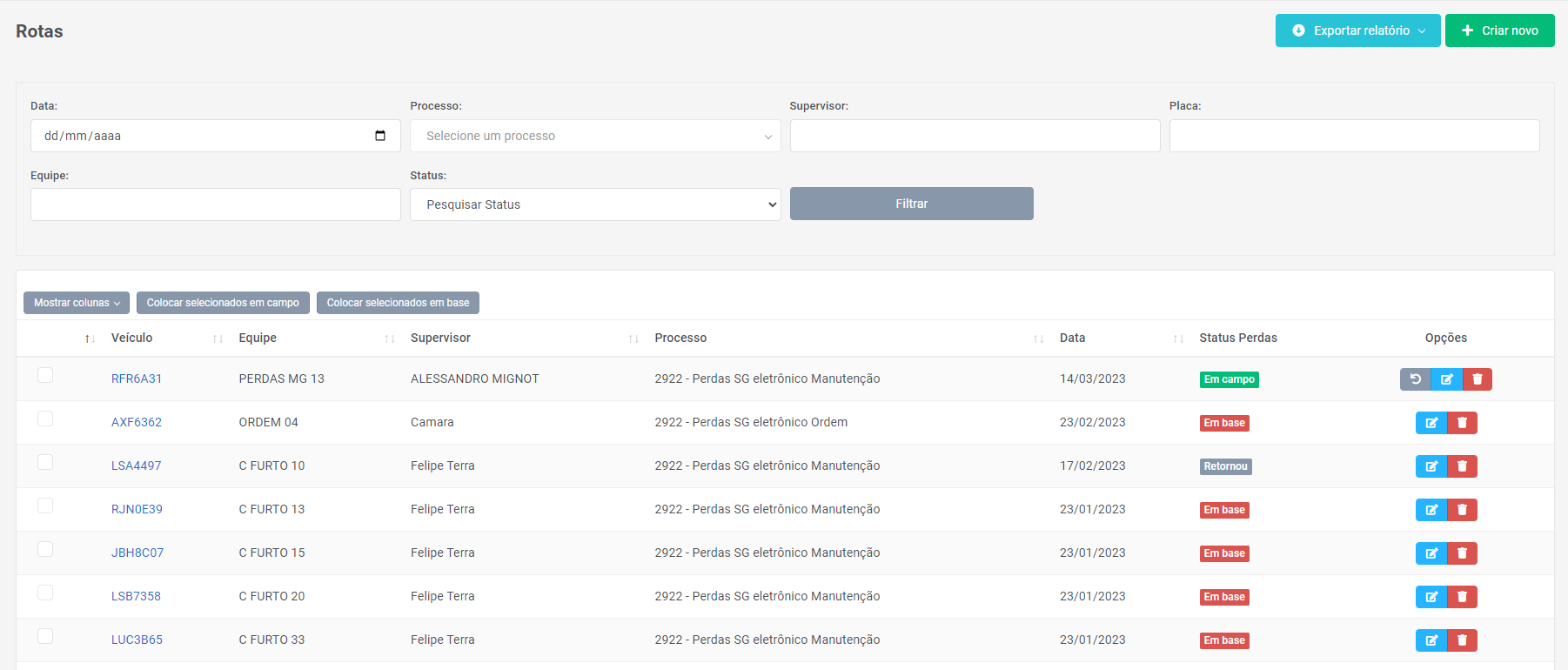
Em seguida, você terá acesso às informações da rota e a lista de O.S vinculadas.
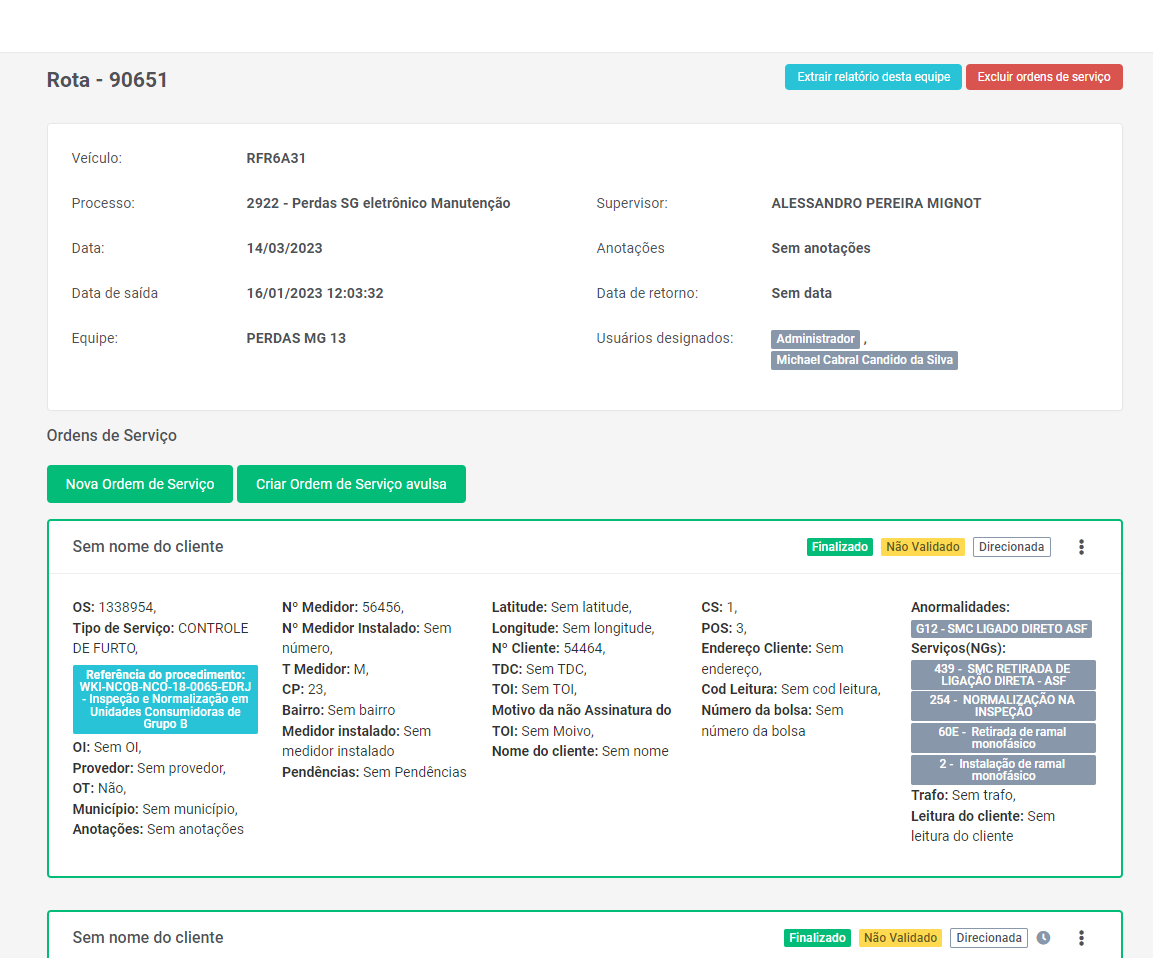
Selecione a Ordem de Serviço que deseja editar e clique sobre ela. O sistema irá exibir um formulário para realizar a edição do serviço.
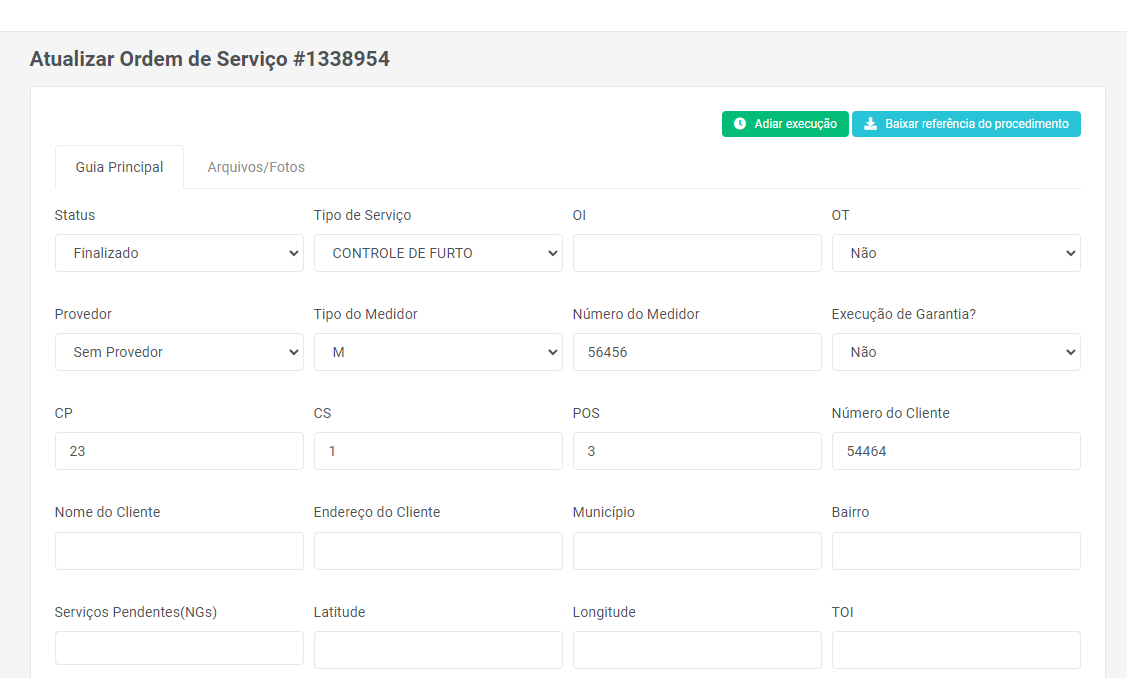
Editando O.S pela pagina de visualização
Caso deseje editar uma O.S através da página de visualização, utilize o botão "Editar" presente em cada registro na tela de visualização de Ordens de Serviço.
Após clicar em "Editar", o sistema irá redirecioná-lo para o formulário de edição, que é o mesmo formulário utilizado para criar uma nova Ordem de Serviço.
Vinculo de Técnicos
O módulo de Ordem de Serviço armazena informações sobre os técnicos que concluíram o serviço. Esse vínculo é estabelecido no momento da conclusão da Ordem de Serviço, utilizando todos os técnicos vinculados à rota. No entanto, pode haver situações em que seja necessário alterar quem atuou na Ordem de Serviço. Para realizar essa alteração, siga as etapas abaixo.
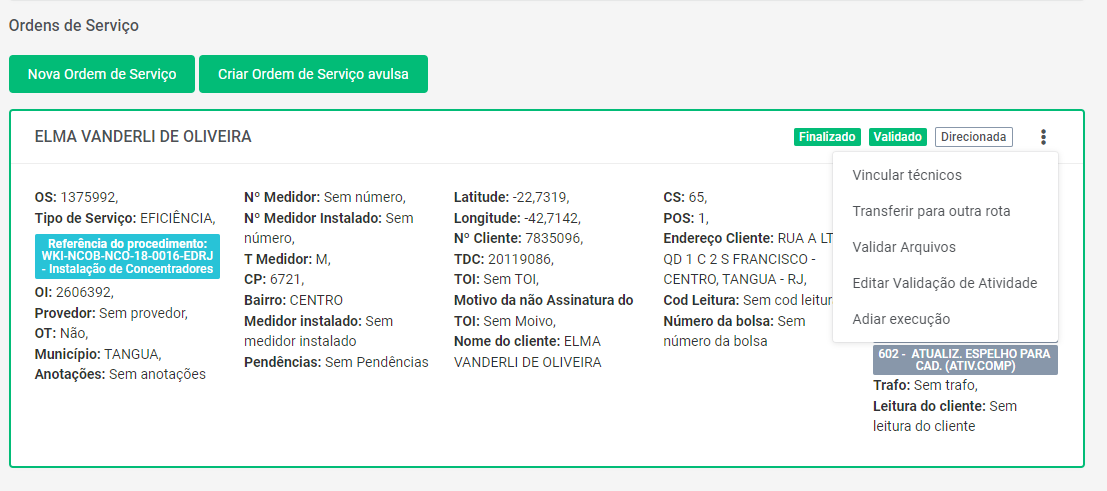
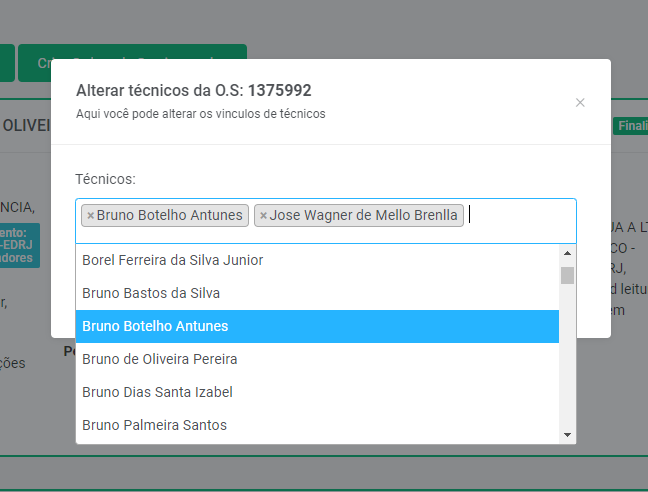
A opção de atualizar o vínculo de técnicos em uma Ordem de Serviço pode ser encontrada no menu de configurações da Ordem de Serviço. Ao acessar esse menu, você encontrará o item "Vincular Técnicos". Ao clicar nele, o sistema abrirá um modal que permitirá que você adicione ou remova os técnicos que atuaram na Ordem de Serviço.
Transferir Ordem de Serviço para outra Rota
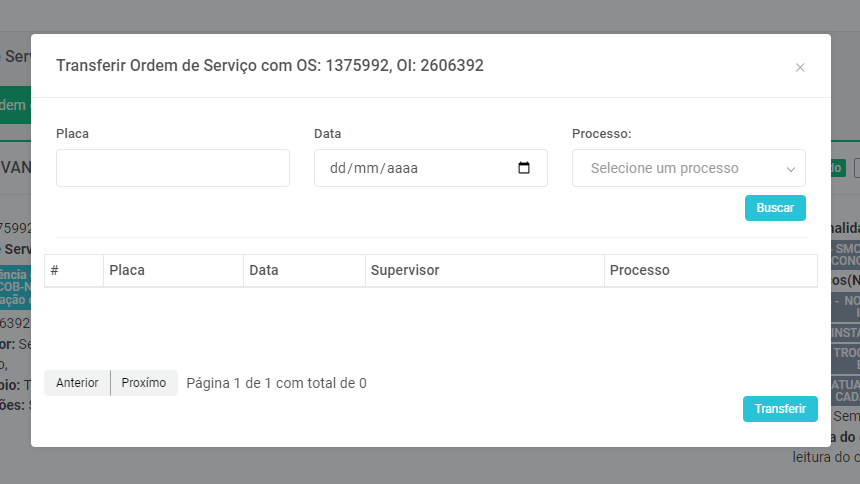
O sistema possibilita com que você troque uma Ordem de Serviço de Rota. Como demonstrado no tópico acima, essa função também se localiza no menu de uma Ordem de Serviço
Para utilizar essa função, basta acessar o menu da Ordem de Serviço e selecionar a opção "Transferir para outra rota". Ao fazer isso, o sistema abrirá um modal onde você poderá indicar para qual rota deseja transferir a Ordem de Serviço.
Criar/Editar validação da execução
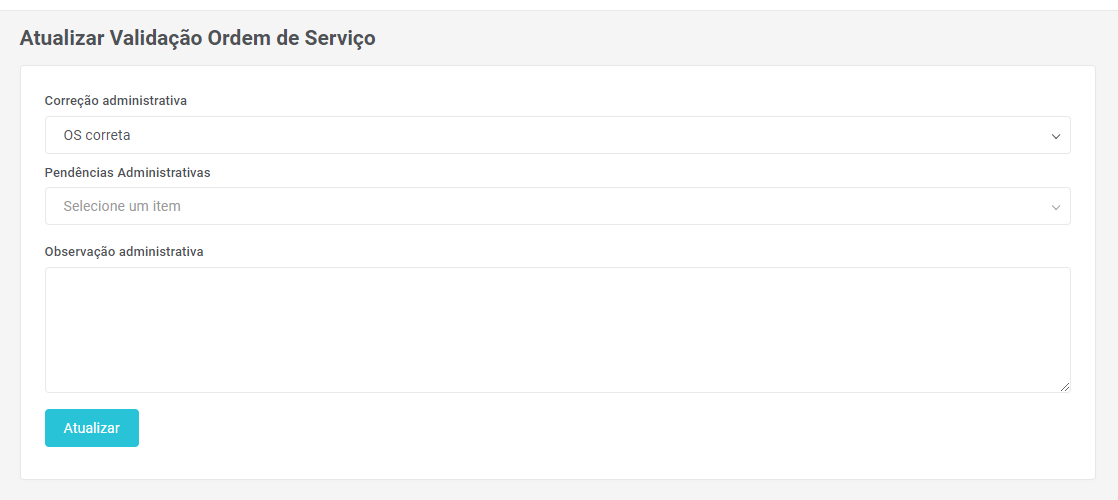
A função responsável por validar as atividades realizadas em uma Ordem de Serviço está disponível no menu de configurações da referida Ordem de Serviço.
Ao acessar o menu de configurações, você encontrará o item "Validar". Ao clicar sobre ele, o sistema abrirá uma nova página onde serão solicitadas as seguintes informações para realizar a validação:
- Correção administrativa ( Como criar opções para Correção Administrativa )
- Pendência administrativa ( Como criar opções para Pendências Administrativa )
- Observações administrativa
Adiar faturamento
A seguir, apresentamos um guia passo a passo sobre como realizar um adiamento de uma Ordem de Serviço:
1º Passo
O primeiro passo é acessar a página de visualização de uma rota.
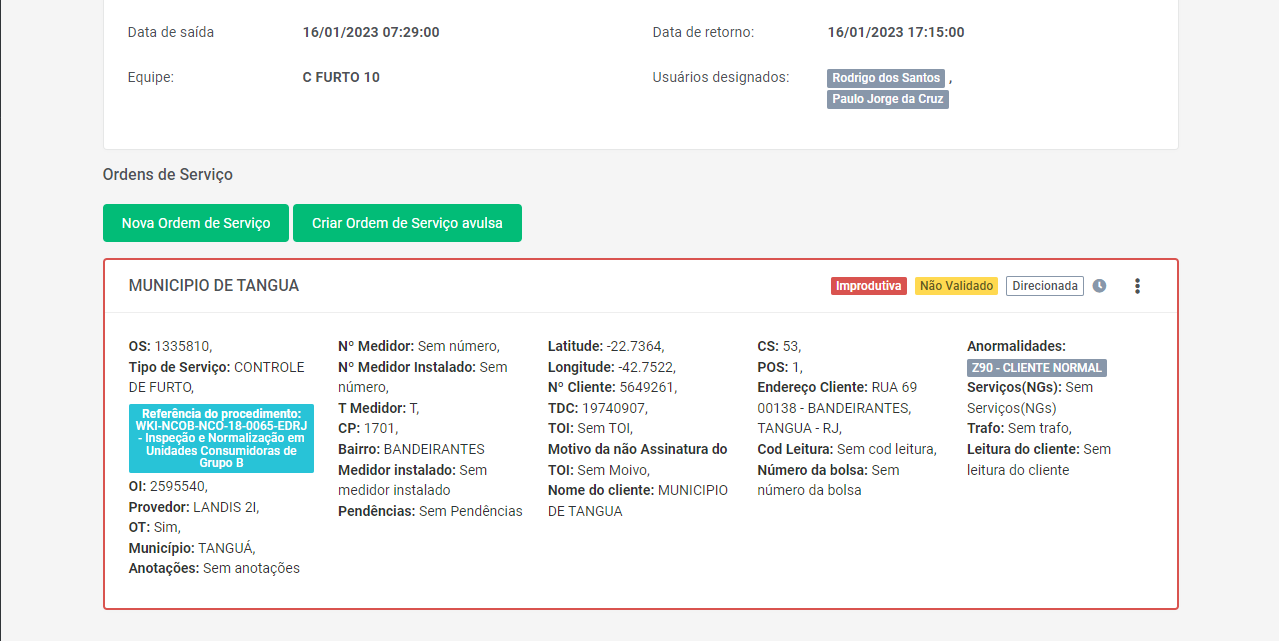
2º Passo
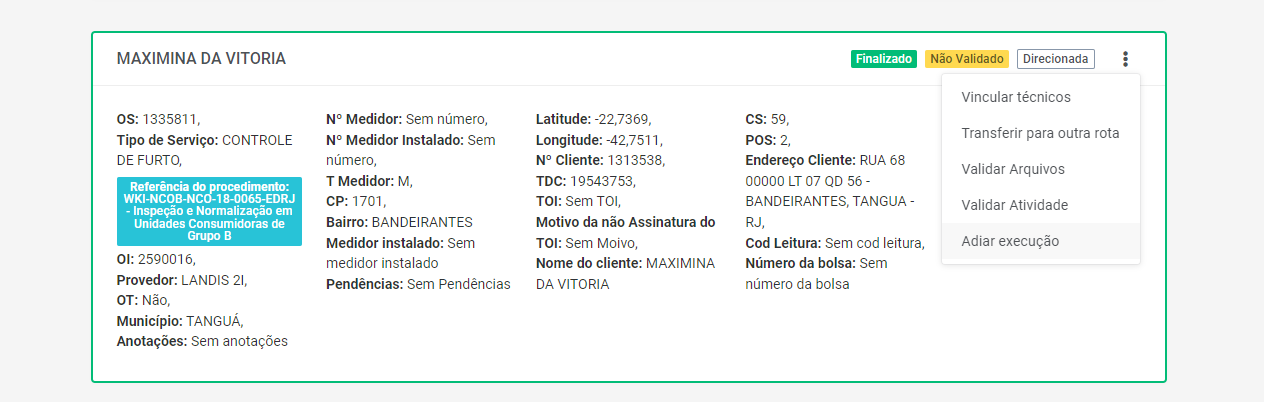
No canto superior direito do card de Ordem de Serviço, clique no ícone de três pontos para exibir algumas opções. Uma delas é a opção "Adiar execução". Clique nessa opção para realizar o adiamento.
3º Passo
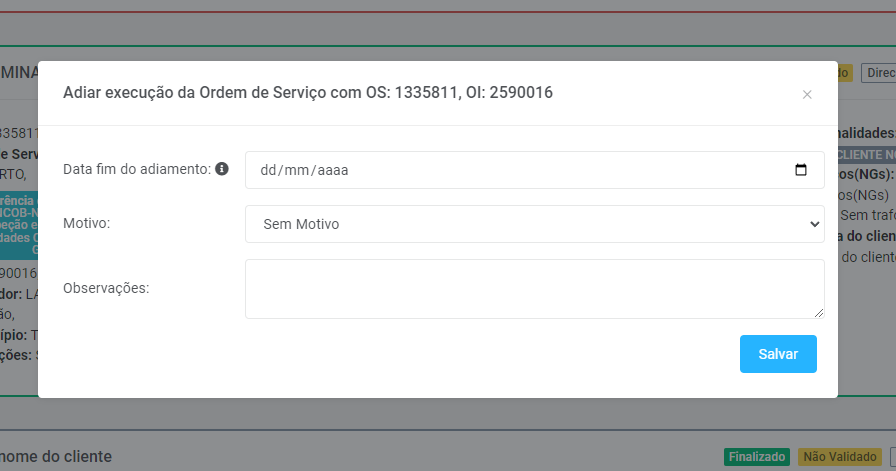
Ao clicar em "Adiar execução", o sistema irá abrir um modal com um formulário. Preencha todos os campos obrigatórios e clique em "Salvar" para criar o adiamento.
Com estes passos, o adiamento da Ordem de Serviço terá sido realizado com sucesso. Em caso de dúvidas, entre em contato com a equipe de suporte técnico.
Validar arquivos vinculados
O sistema permite que o administrador valide todos os arquivos associados às Ordens de Serviço.
Para acessar a lista de arquivos vinculados em uma Ordem de Serviço, clique no ícone no canto superior direito do cartão de Ordem de Serviço na visualização da Rota.
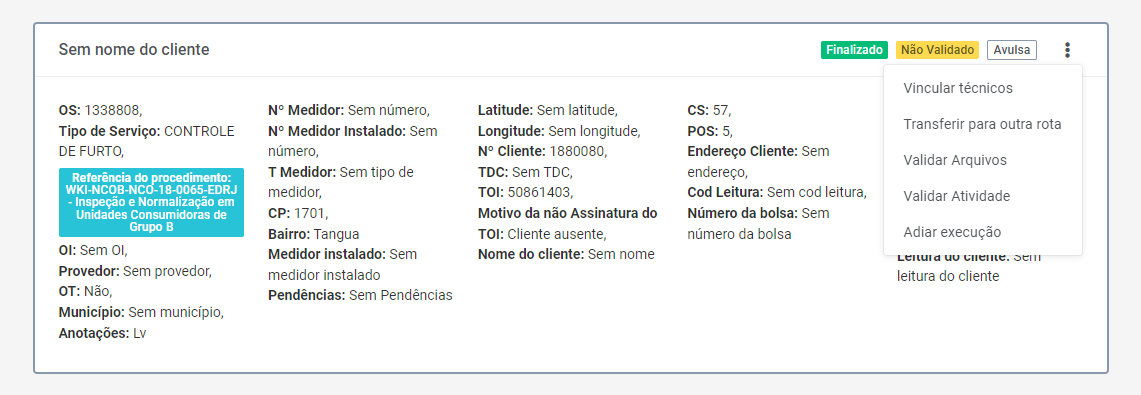
Ao clicar no ícone, a opção "Validar Arquivos" será exibida e, ao clicar nela, o sistema abrirá um modal contendo os seguintes campos:
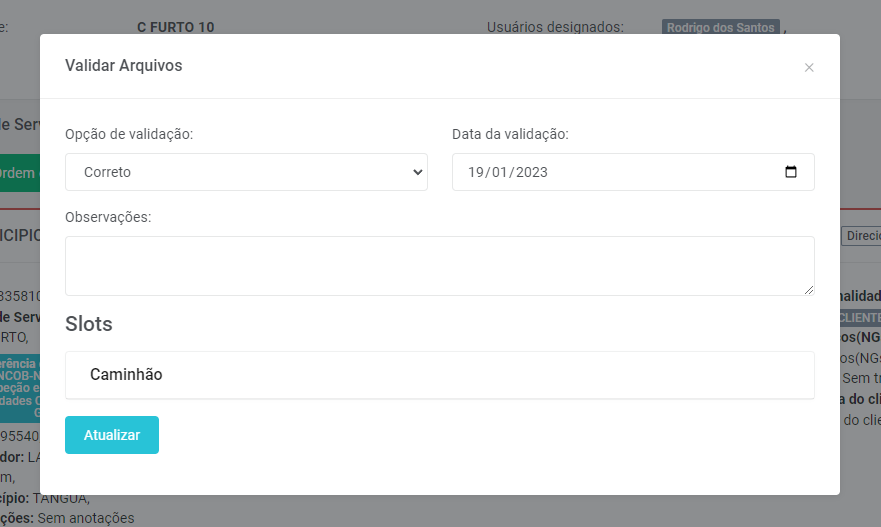
- Opção de validação (Criar opção de validação de arquivos)
- Data da validação
- Observações
Além dessas informações, você terá acesso à lista de Kits de Arquivos da Ordem de Serviço. Clicando em cada Kit, será possível visualizar os arquivos vinculados na Ordem de Serviço, como demonstrado abaixo:
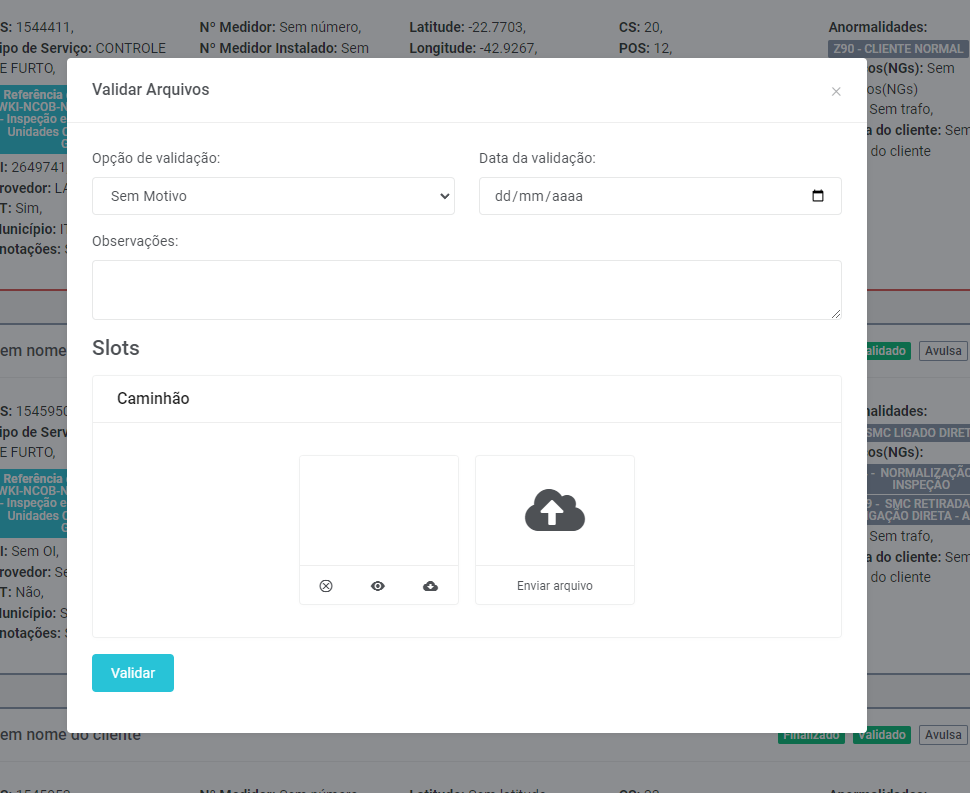
Legenda icones:
- : Desativar arquivo
- : Visualizar arquivo
- : Baixar arquivo
Vincular arquivos
A seguir, apresentamos um guia passo a passo sobre como vincular um arquivo na ordem de serviço
1º Passo: Acesse o formulário de edição/execução de uma Ordem de Serviço.
2º Passo: Encontre a aba chamada Arquivos/Fotos e clique nela.
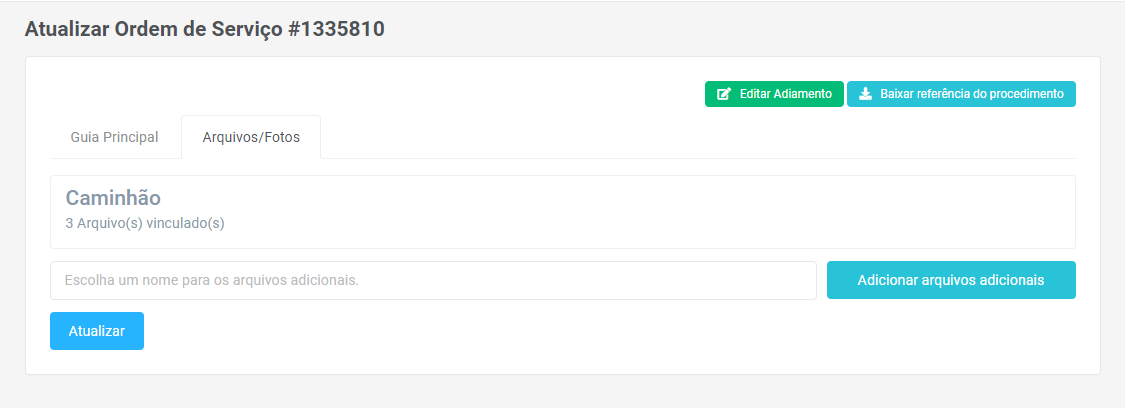
3º Passo: O sistema irá exibir uma lista com todos os Kits de Arquivos vinculados ao subprocesso da Rota. 4º Passo: Clique em um dos Kits para abrir um modal exibindo todos os arquivos vinculados ao Kit selecionado.
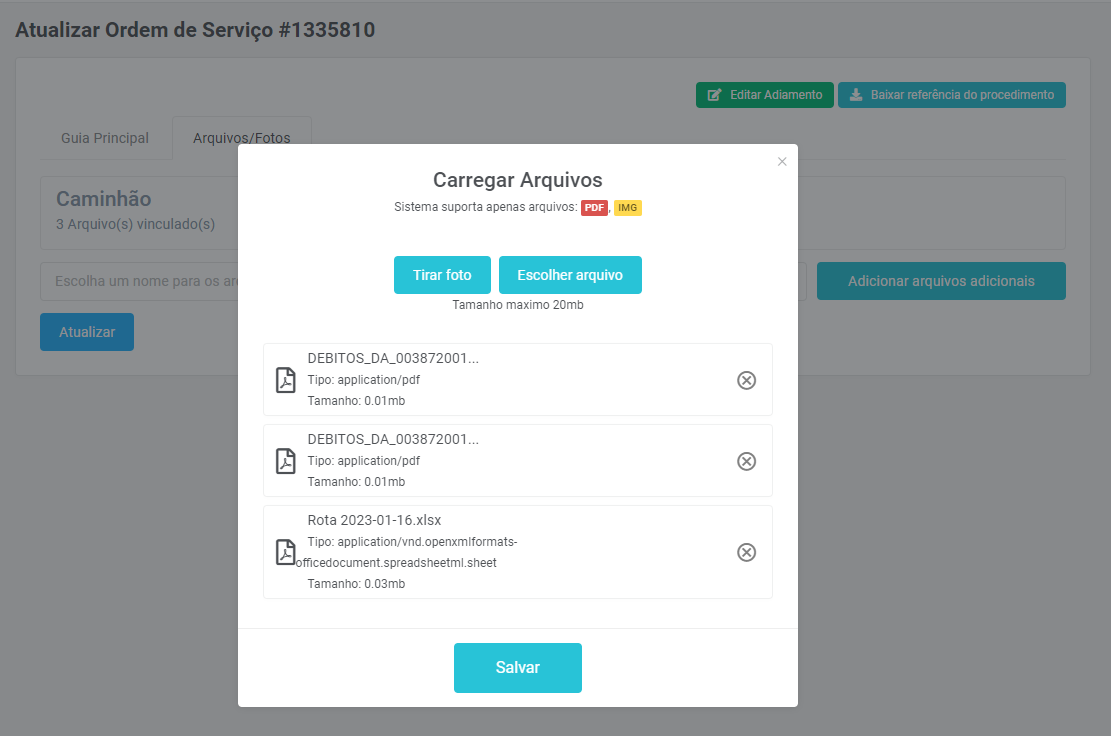
5º Passo: Dentro do modal, você pode vincular um arquivo do seu celular/computador ou tirar uma foto usando a câmera do seu celular.
6º Passo: Ao informar um arquivo, o sistema irá travar a tela até que o mesmo seja carregado completamente.
7º Passo: Após o arquivo ser carregado completamente, você poderá atualizar a Ordem de Serviço normalmente.
Criar Ordem de Serviço Avulsa
As Ordens de Serviço Avulsas são criadas pelos técnicos em campo.
Para criar uma Ordem de Serviço Avulsa, acesse a página de visualização da Rota e encontre os botões de criação de Ordem de Serviço. Existem dois botões disponíveis, um para Ordem de Serviço direcionada e outro para Ordem de Serviço Avulsa. Ao clicar em "Criar Ordem de Serviço Avulsa", o sistema exibirá o mesmo formulário utilizado para criar uma Ordem de Serviço.
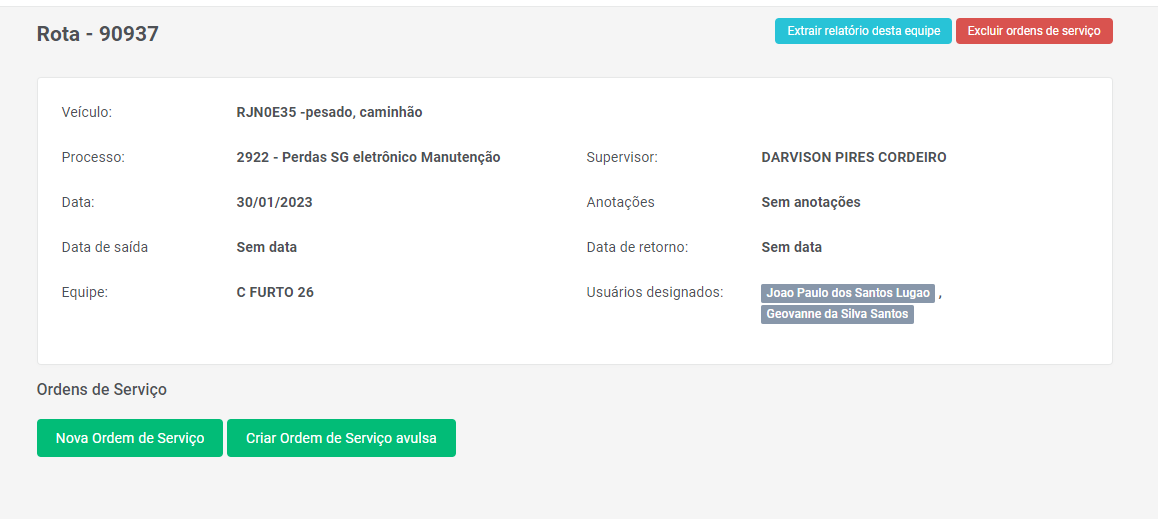
Executar Ordem de Serviço
Ao acessar o site do Perdas Operacionais (3C Perdas) da sua filial, faça o login. Após o login, o sistema mostrará a rota do dia para o colaborador.
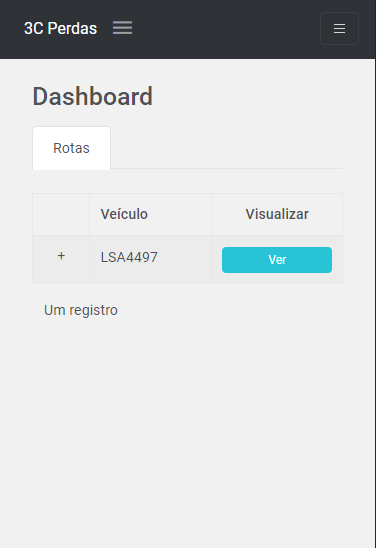
Ao clicar em "Ver", todas as Ordens de Serviços destinadas a serem executadas no dia serão exibidas pelo sistema.
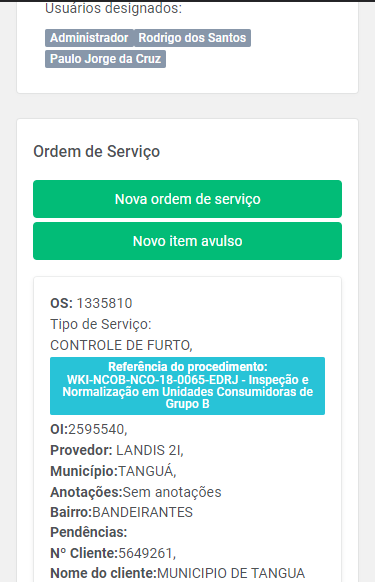
Iniciar atendimento ao cliente
Para iniciar o atendimento de uma Ordem de Serviço, é necessário clicar na lista de O.S. na Rota.
Antes de começar as atividades, o sistema solicitará sua confirmação.
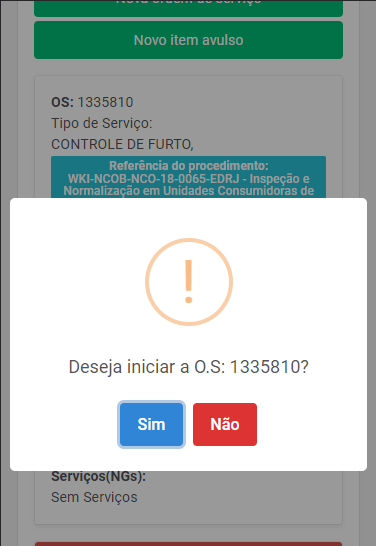
Após a confirmação, o sistema apresentará o formulário para preenchimento da O.S.
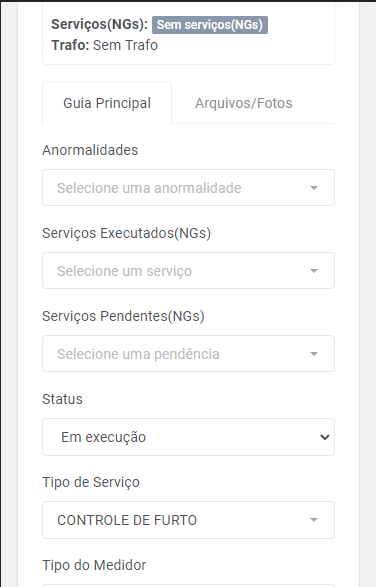
Após preencher e salvar o formulário, clicando no botão "Salvar" localizado no final da página, o sistema o redirecionará para a lista de O.S. editadas, exibindo um botão "Finalizar" na O.S. selecionada.
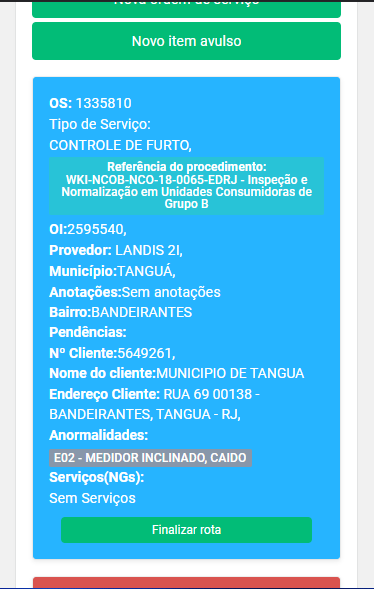
Ao clicar em "Finalizar", a cor da O.S. mudará para verde, caso tenha sido produtiva, ou para vermelho, caso tenha sido improdutiva.
Regras
Não assinatura de TOI
Se a OS possuir TOI, mas não tiver assinatura, o sistema obrigará o técnico a informar o motivo da não assinatura.
Como criar opções para o campo "Motivo da não Assinatura"
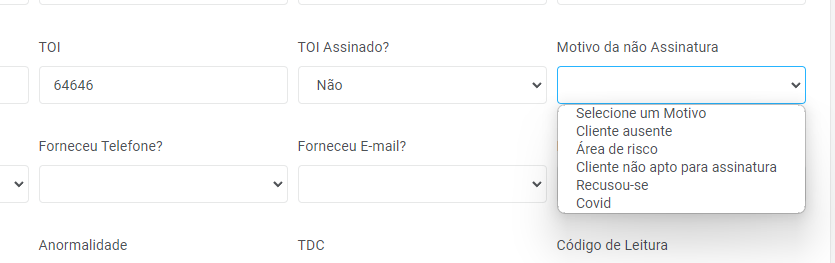
Configurar obrigatoriedade dos campos de ums O.S
Veja como configurar a obrigatoriedade de cada campo da Ordem de Serviço:
1º Passo: Acesse o menu lateral "Parâmetros do Sistema" -> "Subprocessos".
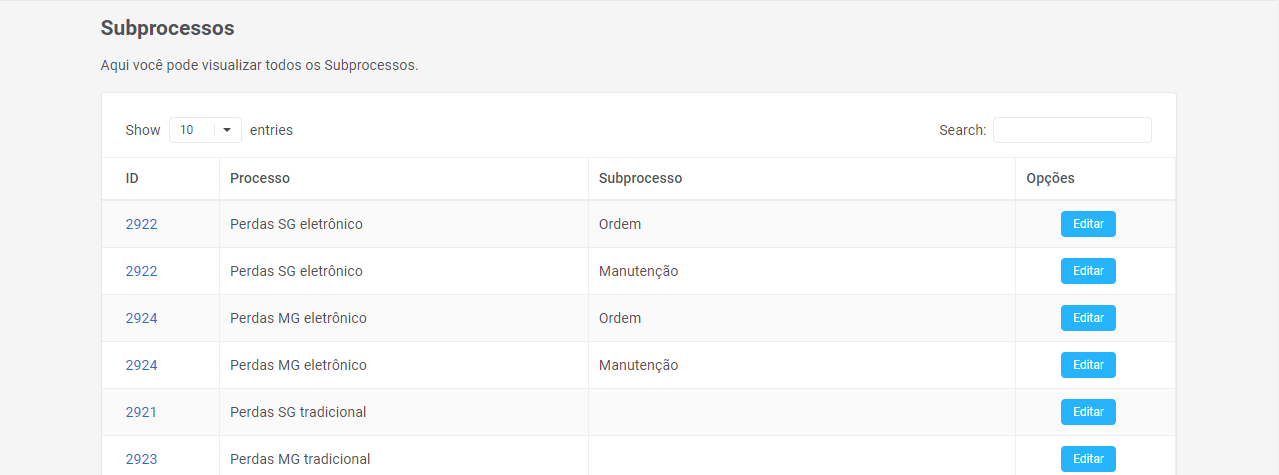
2º Passo: Escolha um subprocesso para configurar os campos obrigatórios da Ordem de Serviço, clicando em "Editar".
3º Passo: Na tela seguinte, você verá o formulário com o campo "Nome" (somente leitura) e uma tabela com todos os campos, onde é possível configurar a exibição e obrigatoriedade.
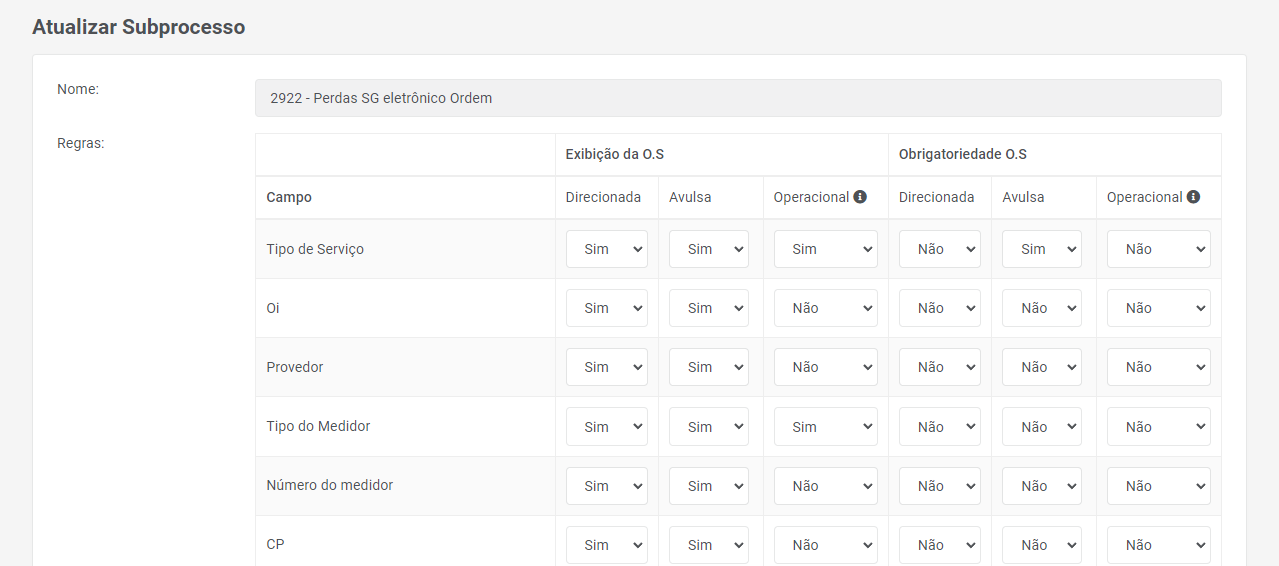
4º Passo: Cada opção na tabela corresponde a uma classificação de O.S, como:
- "Direcionada": aplicada apenas na edição de uma O.S normal (não avulsa ou preenchida pelo técnico em campo).
- "Avulsa": aplicada a todas as O.S classificadas como Avulsa (veja como criar O.S Avulsa).
- "Operacional": aplicada somente no preenchimento realizado pelo técnico.